
手机端L2TP图文教程(安卓+iOS)
准备信息:服务器地址、预共享密钥、VPN账号、密码
一、安卓手机(通用,华为/小米/OPPO/vivo通用)
步骤1:进入VPN设置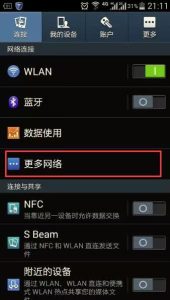 打开「设置」→ 找到「网络和互联网/更多连接/连接」→ 点击「VPN」
首次进入会提示设置锁屏密码,按要求设置即可。
步骤2:新建VPN配置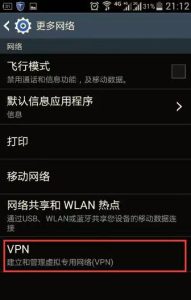
点击右上角 +(添加VPN网络)
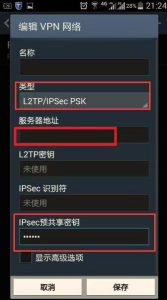
步骤3:填写核心参数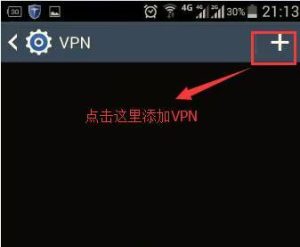
– 名称:自定义(如公司VPN)
– 类型:选择 L2TP/IPSec PSK
– 服务器地址:填写服务商提供的IP/域名
– IPSec预共享密钥:填写服务商密钥
– L2TP密钥、IPSec标识符:默认留空
点击保存。
步骤4:连接VPN
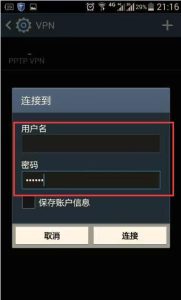
选中新建的VPN,输入账号、密码,勾选保存账户信息,点击连接,显示「已连接」即成功。
- 二、苹果iPhone/iPad(iOS系统)
步骤1:进入VPN配置
打开「设置」→「通用」→「VPN与设备管理」→「VPN」→「添加VPN配置」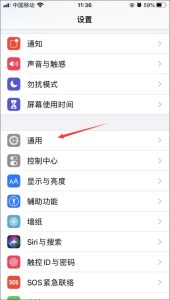
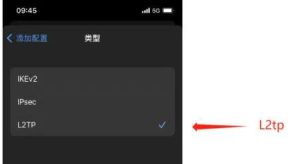
步骤2:选择协议类型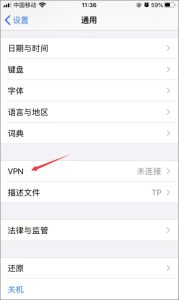
- 点击「类型」,选择 L2TP
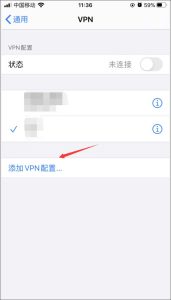
- 步骤3:填写信息
– 描述:自定义名称
– 服务器:VPN服务器IP/域名
– 账户:VPN用户名
– 密码:VPN密码
– 密钥:预共享密钥
– 打开「发送所有流量」,代理保持关闭,点击右上角「完成 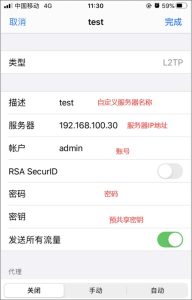
步骤4:开启连接
回到VPN列表,打开对应配置的开关,顶部出现VPN图标即为连接成功。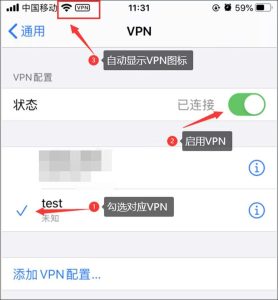
常见报错解决
1. 连接超时/809错误:服务器UDP 1701、500、4500端口放行;安卓无需注册表,iOS确认密钥无误
2. 认证失败:核对账号密码大小写、预共享密钥
3. 安卓13+:仅支持L2TP,PPTP已被系统禁用