
Windows 10/11+macOS L2TP/IPSec 图文教程
准备材料:服务器地址、预共享密钥、账号、密码(由服务商/网管提供)
一、快速设置(新版设置界面,推荐)
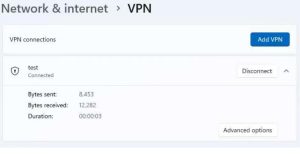
1. 按下 Win+I 打开设置 → 网络和 Internet → 点击 VPN
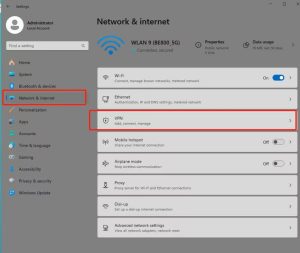 2. 点击 添加VPN连接,按如下填写:
– VPN提供商:Windows(内置)
– 连接名称:自定义(如公司内网)
– 服务器名称或地址:填写服务商提供的IP/域名
– VPN类型:选择 L2TP/IPsec 预共享密钥
– 预共享密钥:填写服务商提供的密钥
– 登录信息类型:用户名和密码,填入账号密码,勾选记住凭据
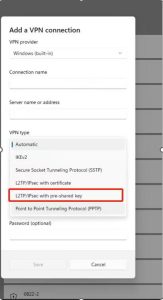
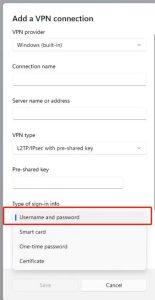
3. 点击保存,回到VPN列表,选中新建的连接,点击连接,显示已连接即成功
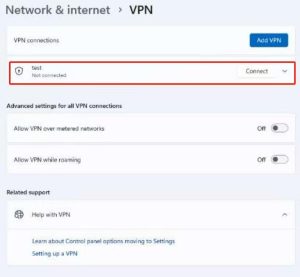
二、传统控制面板设置(兼容Win7/Win10)
1. 右键右下角网络图标 → 打开网络和共享中心 → 设置新的连接或网络
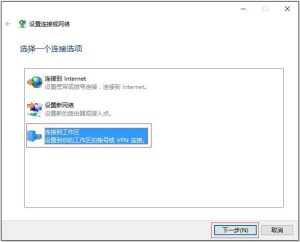
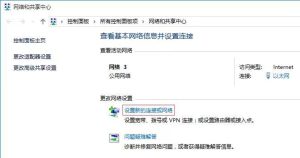 2. 选择「连接到工作区」→ 下一步 → 选择「使用我的Internet连接(VPN)」
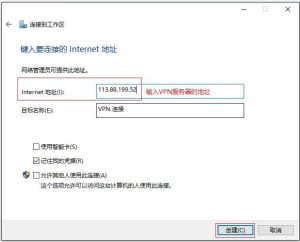
3. 填入服务器地址,自定义目标名称,点击创建
4. 回到网络共享中心 → 更改适配器设置,右键新建的VPN连接 → 属性
5. 切换到「安全」选项卡:
– VPN类型:选择 Layer 2 Tunneling Protocol with IPsec (L2TP/IPsec)
– 数据加密:要求加密
– 点击高级设置,选择「使用预共享密钥进行身份验证」,填入密钥后确定
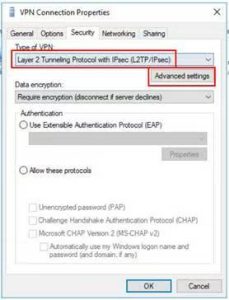
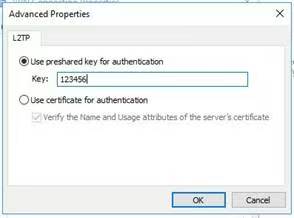
6. 保存设置,双击VPN连接,输入账号密码即可拨号连接
macOS L2TP/IPSec 图文教程
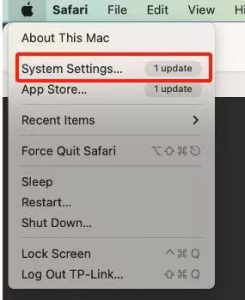
1. 点击左上角苹果菜单 → 系统设置 → 网络
2. 点击右下角「添加VPN配置」→ 选择 L2TP over IPsec
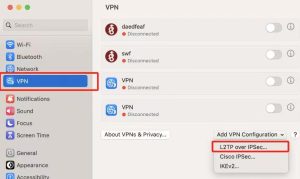
3. 填写显示名称、服务器地址、账户名称;点击认证设置,填入密码、预共享密钥
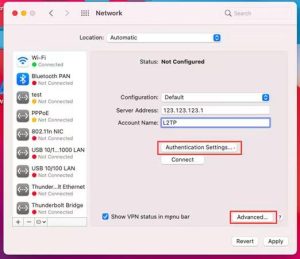
4. 点击「应用」,选中该VPN,点击连接即可
常见问题排查
1. 连接报错809:防火墙放行UDP 500、4500、1701端口;Windows可修改注册表(管理员运行regedit,定位 HKEY_LOCAL_MACHINE\SYSTEM\CurrentControlSet\Services\PolicyAgent ,新建DWORD值 AssumeUDPEncapsulationContextOnSendRule ,值设为2,重启电脑)
2. 账号密码错误:核对大小写、特殊字符,确认服务商账号状态正常
3. 服务器不可达:检查服务器IP是否能ping通,网络是否通畅