
比特浏览器(BitBrowser)单窗口单IP图文教程
说明:单窗口单IP=每一个浏览器环境绑定1套独立代理IP,实现账号网络隔离防关联;需要提前购买代理IP,获取:代理主机、端口、账号、密码,优先推荐SOCKS5协议 。 仅用于合法业务,禁止用于违规、违法操作。
前期准备
1. 下载安装官方比特浏览器客户端,登录账号
2. 从代理服务商拿到4项参数:代理主机(IP/域名)、端口、用户名、密码,确认协议:SOCKS5 / HTTP / HTTPS
步骤1:新建浏览器窗口
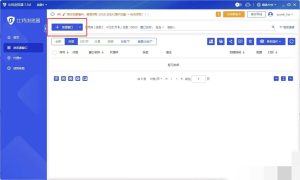
打开比特浏览器,左侧菜单点击【浏览器窗口】,点击上方【创建窗口】按钮。
步骤2:填写窗口基础信息
弹出创建窗口面板:
– 窗口名称:自定义,例如「账号‑A」方便区分
– 平台:选对应平台,没有就选【自定义】
步骤3:代理设置,开启单窗口独立IP
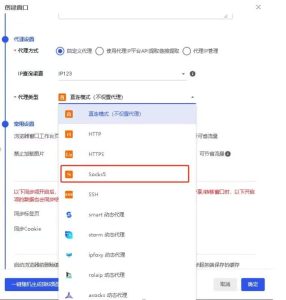
左侧展开【代理设置】
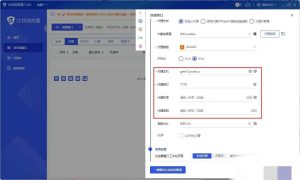
1. 代理方式:自定义代理
2. 代理类型下拉,选择你的代理协议,绝大多数选 SOCKS5
3. 依次填入参数:- 代理主机:服务商给的IP/域名
– 代理端口:端口数字
– 需要身份验证  勾选,填入代理用户名、密码
步骤4:代理检测(必做,不检测不要保存)
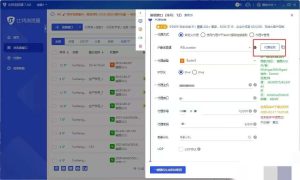
全部参数填完,点击【代理检测】按钮。正常:检测返回绿色,显示出口IP、国家地区; 失败:检查IP、端口、账号密码,确认代理服务商IP是否存活、本地网络是否拦截。
小提示:开启【IP‑时区自动匹配】,浏览器时区语言会自动跟随代理IP地区,降低风控概率 。
步骤5:保存窗口,启动环境
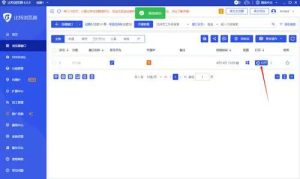
检测成功后,点击面板底部【确定】保存窗口。
回到浏览器窗口列表,点击该行右侧【打开】,启动这个独立IP窗口。
步骤6:最终验证IP是否生效
打开窗口后,访问IP查询网站,核对页面显示的公网IP,和代理服务商提供IP一致,代表单窗口单IP配置完成。
每个窗口重复上面流程,一套代理IP只填到一个窗口,就实现多窗口各自独立IP。
已有窗口修改IP
如果是已经建好的窗口:列表点击窗口右侧【编辑】,进入代理设置修改IP参数,检测后保存。
常见问题排查
1. 代理检测失败
– IP、端口、账号密码复制有没有多余空格换行
– 代理IP是否过期、是否被服务商限制本地网络
– SOCKS5和HTTP协议不要选错
2. 检测成功,打开浏览器还是本地公网IP
– 关闭系统全局代理、VPN;比特浏览器窗口内流量只走窗口配置代理
3. 多个窗口IP一样:每个窗口必须单独填写一套代理,不要留“直连模式(不设置代理)”
重要注意事项
1. 一套代理IP只能分配给一个窗口,不要多个窗口共用同一IP,否则失去隔离效果
2. 优先住宅代理IP,数据中心IP容易被平台风控拦截
3. IP地区和账号注册登录地区尽量保持一致,降低账号关联风险
4. 代理服务商会话模式:养号选静态/Sticky会话;采集业务再用轮换IP模式